Antes da primeira apresentação
Teste a entrada de áudio e o envio ao Holyrics com antecedência. Alguns modelos são baixados no primeiro uso e o tempo necessário depende da internet e do computador.
Freeware e componentes de terceiros
O Scribelyrics é distribuído como Freeware: não há cobrança pelo download, pela instalação ou pelo uso do aplicativo. Não é necessário comprar uma licença ou assinar um plano do Scribelyrics.
O aplicativo é desenvolvido por Gugabyte Provedor de Serviços da Internet Ltda, CNPJ 31.573.759/0001-97. Consulte o site oficial, leia a política de privacidade ou escreva para  .
.
Na aba Sobre, a edição informa qual pacote está instalado: CPU, NVIDIA — CUDA do Whisper com fallback por CPU ou Desenvolvimento. A edição NVIDIA acelera somente o Whisper e continua identificada como NVIDIA quando precisa usar o fallback de CPU.
Precisão e taxas de erros
O Scribelyrics está em versão beta. Os recursos principais já podem ser testados, mas o comportamento ainda pode mudar e existem situações em que a transcrição, o acompanhamento ou a tradução não acompanharão corretamente a apresentação.
Por que não existe uma taxa única?
Em reconhecimento de voz, uma medição comum é a taxa de erro de palavras, conhecida como WER. Em termos simples, ela divide a soma de palavras substituídas, omitidas e inseridas pelo total de palavras do texto de referência. O resultado só descreve o conjunto de áudios, o idioma, o equipamento e a configuração usados naquele teste.
A WER mede transcrição. Ela não mede, sozinha, se o bloco correto de uma música foi localizado nem se uma tradução preservou o sentido; essas etapas precisam de avaliações separadas.
A versão 0.2.4 Beta não declara uma porcentagem universal como garantia. Uma cifra isolada seria enganosa porque a taxa pode mudar bastante entre uma gravação limpa e um ambiente ao vivo com ruído, eco, canto, sotaques ou vozes sobrepostas.
| Etapa | O que pode ocorrer | O que mais influencia | Como reduzir o risco |
|---|---|---|---|
| Fala ao vivo | Palavras omitidas, trocadas ou repetidas; frase incompleta. | Ruído, reverberação, dicção, sotaque, nível baixo e modelo Whisper. | Use áudio direto e limpo, ajuste o ganho, escolha o idioma correto e teste modelos. |
| Música | Avanço tardio, bloco incorreto ou dificuldade para retornar a um trecho anterior. | Voz encoberta pelos instrumentos, letra diferente do TXT, repetições e ordem dos arquivos. | Revise os TXT, teste a separação vocal e mantenha a seleção manual disponível. |
| Filtro de idioma | Uma fala válida pode ser ignorada ou uma fala no idioma de destino pode ser confundida. | Troca rápida de idioma, frases curtas, pronúncia e pessoas falando ao mesmo tempo. | Selecione a direção correta e evite vozes simultâneas sempre que possível. |
| Tradução | Sentido impreciso, nomes alterados ou frase não enviada após falha. | Erro vindo da transcrição, contexto curto, termos próprios e provedor escolhido. | Revise o texto, principalmente nomes, números, doutrina e conteúdo sensível. |
| Tempo de resposta | Atraso, descarte de trechos recentes ou retorno temporário ao áudio original. | CPU, GPU, modelo, separação vocal e outros programas em execução. | Monitore RTF e latência, use um modelo menor e reduza recursos simultâneos. |
Como avaliar no seu ambiente
Use uma gravação representativa, compare o resultado com o que realmente foi dito e repita o teste com as mesmas configurações que serão usadas no evento. Não compare modelos usando áudios ou condições diferentes.
Histórico transparente
Consulte a página de versões para saber o que foi incluído, corrigido e quais limitações permanecem em cada atualização.
Primeiros passos
O Scribelyrics é um aplicativo para Windows 11 x64 e trabalha com a entrada de áudio escolhida pelo usuário.
Escolha como instalar
A versão 0.2.4 Beta está disponível nos instaladores diretos CPU e NVIDIA. A Microsoft Store permanece na versão 0.2.2 CPU x64 até a próxima atualização.
- CPU direta 0.2.4: pacote menor e recomendado para quem prefere o instalador EXE, inclusive em máquinas com GPU AMD, Intel ou NVIDIA quando a aceleração CUDA do Whisper não for necessária.
- NVIDIA direta 0.2.4: pacote maior, com os runtimes CUDA 13 e CUDA 12 do Whisper. Escolha-o quando houver uma placa NVIDIA, driver e CUDA Toolkit compatíveis. O Whisper exige Toolkit 13.0.1 ou superior dentro da série 13, ou 12.4.1 ou superior dentro da série 12. Instalar o Toolkit não habilita aceleração do UVR; o UVR distribuído permanece em CPU.
- Microsoft Store 0.2.2: oferece a edição CPU x64 atual, com instalação e atualizações gerenciadas. Abrir a página do Scribelyrics.
- As duas edições diretas contêm o aplicativo completo. Não instale ambas: uma substitui a outra como atualização do mesmo Scribelyrics.
Instale e abra
Instale a versão 0.2.4 pelo instalador direto da edição escolhida ou use a versão 0.2.2 disponível na Microsoft Store. Depois, abra o aplicativo e aguarde a lista de dispositivos de áudio aparecer. O pacote é autocontido e não exige instalar o .NET separadamente.
Escolha a entrada
Na aba Configurações, selecione o microfone, a interface ou o cabo virtual que recebe o áudio desejado.
Configure o Holyrics
Informe IP, porta e token. Use os botões de teste antes de iniciar o reconhecimento.
Escolha o fluxo
Ao Vivo transcreve falas, Música acompanha letras TXT e Arquivo processa uma gravação WAV.
nvidia-smi informa a capacidade do driver e não confirma a instalação do Toolkit. Instalar o Toolkit não habilita aceleração do UVR.
Configurações gerais
Essas opções são compartilhadas pelos modos Ao Vivo, Música e Arquivo quando aplicável.
Selecione a entrada que realmente recebe a voz ou a música. O medidor da aba Ao Vivo deve reagir quando há som.
- Atualizar: procura novamente dispositivos conectados.
- Formato de captura: mostra taxa de amostragem, canais e resolução fornecidos pelo dispositivo.
- Evite trocar o dispositivo durante uma captura ativa.
O seletor define o modelo usado na fala ao vivo, na transcrição WAV e nos fluxos musicais que utilizam Whisper.
| Modelo | Quando escolher |
|---|---|
| Base | Mais leve; bom ponto de partida. |
| Small | Equilíbrio com custo moderado. |
| Medium | Mais precisão, memória e processamento. |
| Large v3 Turbo | Opção Large mais indicada para uso próximo do tempo real. |
| Large v3 | Prioriza precisão, mas exige bastante memória e processamento. |
A direção do idioma e o provedor são escolhas separadas. Selecione uma destas opções para os modos PT-BR → EN e EN → PT-BR:
Microsoft Translator
- Endpoint: normalmente mantenha o endereço padrão.
- Chave: credencial do recurso de tradução criado no Azure.
- Região: identificador exibido no portal, como
brazilsouth; alguns recursos permitem deixá-lo vazio. - Precisa de internet e envia o texto reconhecido, nunca o áudio, ao endpoint configurado.
- Para português, o Scribelyrics envia
pt, código definido pelo serviço como Português (Brasil). - O serviço Azure pode ter cobrança própria, independente do Scribelyrics Freeware.
M2M100 418M local
- Faz um download inicial do modelo e dos arquivos necessários.
- Depois do download, traduz localmente e pode funcionar sem internet.
- Não usa chave Azure e não envia o texto a um serviço de tradução na nuvem.
- O pacote quantizado ocupa aproximadamente 630 MB na distribuição. Mantenha espaço adicional para download e arquivos temporários.
- Nesta versão, o tradutor local usa CPU. Uma GPU não acelera o M2M100 atualmente.
- O modelo possui somente português genérico. Em inglês → português, uma pós-normalização conservadora aproxima termos do uso brasileiro em regime de melhor esforço.
O M2M100 418M é disponibilizado sob licença MIT. Consulte a página oficial do modelo.
Conectar ao Holyrics
O reconhecimento pode funcionar sem envio. Ative a integração apenas quando quiser atualizar a apresentação.
-
Prepare o API Server no Holyrics.
- Abra Arquivo → Configurações → API Server.
- Ative o acesso local e anote a porta e os endereços IP exibidos. O Scribelyrics sugere a porta
8091, mas o valor informado precisa ser o mesmo configurado no Holyrics. - Abra Gerenciar permissões e crie um token exclusivo para o Scribelyrics.
- Habilite as ações necessárias na tabela abaixo e salve. Para poder alternar entre Apresentação Rápida e Alerta sem recriar o token, habilite as três.
- Copie o token e mantenha-o em segredo.
CheckPermissionsé apenas a verificação feita pelo aplicativo; não é uma permissão adicional para marcar.
- Defina o endereço correto. No mesmo computador, use
127.0.0.1. Em computadores diferentes, use um IPv4 mostrado pelo Holyrics, mantenha ambos na mesma rede local e permita a porta no firewall do computador que executa o Holyrics. - Informe IP, porta e token no Scribelyrics. Marque “Enviar para o Holyrics”. Ative “Apresentação Rápida” para usar o Quick Presentation; desmarque-a para usar o modo Alerta.
- Teste a conexão. O botão de conexão verifica o token e as permissões do modo selecionado. Se o Holyrics mostrar uma solicitação pendente, aprove-a na notificação exibida pelo programa ou revise o token em Gerenciar permissões.
- Teste uma legenda. Esse segundo teste exibe uma legenda e valida o caminho completo até a tela. No uso normal, a Apresentação Rápida é fechada quando a legenda deve ser ocultada; no modo Alerta, a sobreposição é ocultada sem encerrar a apresentação atual.
Permissões do token
| Permissão | Modo | Finalidade |
|---|---|---|
ShowQuickPresentation | Apresentação Rápida | Exibe o bloco de texto. |
CloseCurrentQuickPresentation | Apresentação Rápida | Fecha a apresentação rápida quando a legenda deve ser ocultada. |
SetAlert | Alerta | Mostra, atualiza e oculta o alerta. |
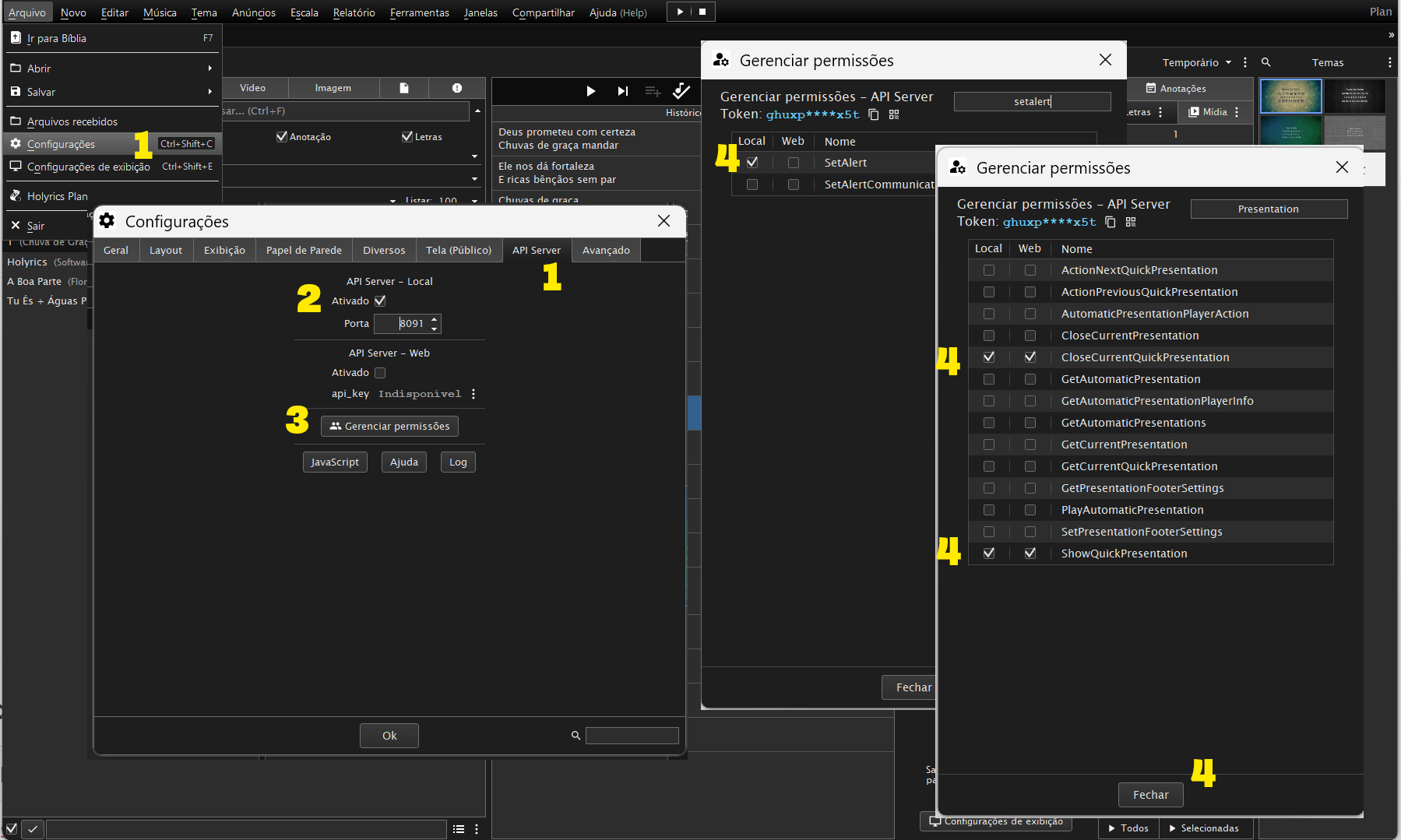
Consulte também a documentação oficial do API Server do Holyrics.
Envio confirmado
O Scribelyrics só marca um bloco como entregue quando recebe uma confirmação válida do Holyrics.
Falha ou conexão recusada
Confira se o Holyrics está aberto, se a API está ativa e se firewall, porta e token estão corretos.
Modo Ao Vivo
Transcreve diretamente a voz, sem consultar TXT e sem aplicar separação de instrumentos.
Como usar
- Escolha de 1 a 6 linhas por envio.
- Informe o idioma falado e se haverá tradução.
- Se precisar investigar a sessão, marque Gravar diagnóstico Ao Vivo; a opção fica desativada por padrão.
- Confirme que o medidor reage à voz.
- Clique em Iniciar legendas.
- Acompanhe separadamente o estado da tradução e do Holyrics.
Modos de idioma
| Opção | Reconhecimento | Conteúdo enviado | Internet |
|---|---|---|---|
| Português (Brasil) · sem tradução | Português (Brasil) | Português (Brasil) | Não, após baixar o modelo |
| Inglês · sem tradução | Inglês | Inglês | Não, após baixar o modelo |
| Português (Brasil) → Inglês | Português (Brasil) | Inglês traduzido | Microsoft: sim M2M100: somente no download inicial |
| Inglês → Português (Brasil) | Inglês | Português (Brasil) traduzido | Microsoft: sim M2M100: somente no download inicial |
Quando duas pessoas falam literalmente sobrepostas no mesmo sinal, o Whisper pode não conseguir separar as vozes. O filtro atua em melhor esforço e pode descartar trechos reconhecidos como mistos ou pouco claros; ele não realiza separação de locutores.
Diagnóstico Ao Vivo opcional
Quando ativado antes do início, o diagnóstico grava relatórios locais em formato de texto estruturado com a transcrição do Whisper, as decisões do filtro, a tradução, o estado da fila e as tentativas de entrega ao Holyrics. A gravação é limitada e assíncrona para não depender da velocidade do disco no processamento de áudio.
Escolher o tradutor
| Tradutor | Processamento | Privacidade da tradução | Requisitos |
|---|---|---|---|
| Microsoft Translator | Nuvem; exige internet | O texto reconhecido é enviado ao endpoint Azure. O áudio não é enviado. | Endpoint, chave, região quando exigida e uma conta Azure. O código pt corresponde oficialmente a Português (Brasil). |
| M2M100 418M local MIT | No computador; fica offline depois do download | O texto da tradução permanece local. | Pacote quantizado de aproximadamente 630 MB; execução em CPU; português genérico com normalização brasileira em melhor esforço para EN → PT. |
- O texto é organizado em linhas de aproximadamente 30 caracteres e mantém na tela a quantidade escolhida.
- Com Microsoft, somente o texto reconhecido, não o áudio, é encaminhado ao endpoint. Com M2M100, a tradução permanece no computador.
- Depois de alguns segundos sem uma nova legenda, o conteúdo ao vivo pode ser ocultado no Holyrics.
- Para permanecer próximo do tempo real, o fluxo prioriza os trechos mais recentes quando o tradutor fica continuamente mais lento que a fala.
Modo Música
O áudio serve como pista para localizar a posição. O conteúdo enviado é sempre o texto canônico do TXT.
Preparar os arquivos TXT
- Use um arquivo por música.
- Coloque cada frase cantada em sua própria linha.
- Mantenha as linhas na ordem esperada da música.
- Linhas vazias são ignoradas; os blocos são formados pela quantidade configurada.
- Os metadados opcionais
Título:eArtista:podem identificar a música. - Os campos
Autor:,Tom:,BPM:eTempo:são ignorados pelo leitor atual. - Revise ortografia e repetições: o texto será projetado exatamente como foi escrito.
Montar a apresentação
- Clique em Adicionar TXT e carregue todas as músicas.
- Use Subir e Descer para indicar a ordem mais provável.
- Escolha de uma a seis linhas para cada bloco.
- Clique em Iniciar modo música.
Durante a captura, adicionar, remover e reordenar ficam bloqueados para preservar o mapa das letras. Selecionar outra música ou clicar em um bloco continua disponível como correção manual.
Letra completa
Essa coluna reúne os blocos de todos os TXT, com uma pequena divisão entre músicas. Você pode clicar em qualquer bloco para enviar e reposicionar manualmente o acompanhamento.
Bloco atual.
Última linha confirmada pelo áudio.
Último bloco entregue ao Holyrics.
Trocas, retornos e trechos repetidos
O programa procura primeiro a parte mais próxima da posição atual. A próxima música da lista recebe uma transição mais rápida; uma música distante, anterior ou ambígua exige uma sequência mais segura. Se o cantor mudar a ordem, selecione outra música ou clique diretamente no bloco correto.
- Ao confirmar a última frase de um bloco, a próxima tela pode ser aberta sem esperar a primeira palavra seguinte.
- Ao concluir uma música, o primeiro bloco da próxima música da lista pode ser aberto automaticamente.
- Quando existe uma frase repetida, a ocorrência futura mais próxima tem prioridade no fluxo normal.
- Uma palavra comum isolada não deve causar uma troca distante.
- O botão Reenviar bloco atual repete manualmente o conteúdo exibido.
Ajustes de reconhecimento
- Correspondência mínima: de 50% a 100%, com padrão de 80%. Margem, ordem, estabilidade e ambiguidade também participam da decisão.
- Idioma da letra: Português ou Inglês.
- Linhas na tela: define o tamanho do bloco canônico enviado.
- Contexto Whisper: experimental; pode ajudar nomes incomuns, mas também induzir palavras ainda não cantadas.
Opções de acompanhamento
Outras configurações da música
- Configurações: abre todas as opções musicais em uma janela sobreposta; durante uma captura, elas ficam disponíveis somente para consulta.
- Pausa para concluir a linha: no modo Pausas, escolha 0,5 s, 0,8 s, 1,2 s, 1,8 s ou 2,5 s.
- Ignorar falas extras: no modo Pausas, usa o Whisper para tentar impedir que comentários avancem a letra; uma análise incerta ainda é tratada como possível canto.
- Fonte no Whisper: Automático prefere o vocal separado e retorna ao mix quando necessário; também é possível fixar Vocal separado ou Mix original.
- Voltar e avançar: os comandos manuais mudam um bloco e ressincronizam o acompanhamento.
Entender o painel de reconhecimento
- Música atual e trecho: mostram a letra acompanhada e a posição aproximada.
- Veto / diagnóstico: separa a similaridade da linha candidata do score auxiliar de contexto e explica por que uma evidência aguardou, foi aceita ou foi recusada.
- Trecho esperado agora: exibe o bloco canônico que o programa espera apresentar.
- Texto entendido: diferencia a hipótese bruta do áudio e o texto estabilizado realmente usado para localizar a letra.
- Correspondência considerada: mostra candidato, percentuais, palavras encontradas, margem e motivo da decisão.
- Texto canônico em exibição: é o conteúdo original do TXT que segue para o Holyrics.
Separação vocal
É opcional e usada somente no modo Música com Qwen ou Whisper. Pode ajudar em mixes carregados, mas aumenta processamento e atraso.
- UVR-MDX-NET-Voc_FT: download de aproximadamente 67 MB; tende a isolar melhor, porém é mais lento.
- Spleeter FP16: download próximo de 34 MB; alternativa mais leve e rápida.
- Automático no Whisper: prefere o vocal separado e volta ao mix se a separação não acompanhar o tempo real.
- No pacote distribuído, UVR e Spleeter são executados em CPU mesmo na edição NVIDIA.
Transcrever um arquivo WAV
- Na aba Arquivo, clique em Selecionar WAV.
- Escolha a gravação desejada.
- Clique em Transcrever.
- Aguarde o resultado aparecer no campo de transcrição.
A transcrição de arquivo usa Português nesta versão. O tempo varia com a duração do WAV, o modelo Whisper escolhido e a aceleração disponível. Não há exportação automática ou envio ao Holyrics nessa aba.
Modelos, downloads e aceleração
Os modelos são armazenados no computador após o primeiro download. O reconhecimento do áudio permanece local. Quando a tradução Microsoft está ativa, somente o texto reconhecido é enviado ao serviço. Com M2M100, a etapa de tradução também fica local depois que o modelo é baixado.
M2M100 418M local
No primeiro uso, o Scribelyrics baixa uma versão quantizada de aproximadamente 630 MB. Reserve espaço adicional para o download e para os arquivos temporários.
- A versão atual executa a tradução M2M100 em CPU.
- A GPU não é obrigatória e não acelera esse tradutor nesta versão.
- Primeira utilização exige internet; as seguintes podem traduzir offline.
- Português do Brasil e inglês são os idiomas expostos pelo Scribelyrics para tradução ao vivo.
- O M2M100 possui somente português genérico; a conversão local EN → PT recebe uma normalização brasileira conservadora, sem garantia de converter toda diferença regional.
Licença e limites
O M2M100 418M oficial é um modelo multilíngue da Meta disponibilizado sob licença MIT.
Tradução automática pode errar nomes próprios, frases muito curtas, fala reconhecida com ruído e linguagem especializada. Confira o resultado antes da projeção.
Gerenciar o espaço dos modelos
Em Configurações → Armazenamento de modelos → Gerenciar modelos, o Scribelyrics lista somente os modelos encontrados, mede a ocupação aproximada e permite remover cada um separadamente.
- A remoção fica disponível apenas com captura, música, tradução e transcrição paradas e sem outra instância do Scribelyrics aberta.
- Downloads incompletos e arquivos temporários conhecidos aparecem em uma linha própria para limpeza.
- Nada é apagado automaticamente. Um modelo removido será baixado novamente quando seu recurso for usado.
CPU
É suportada em todos os fluxos. Qwen3, M2M100, Nemotron, Spleeter e UVR permanecem em CPU no pacote distribuído.
CUDA
No pacote NVIDIA distribuído, acelera somente o Whisper. Exige GPU NVIDIA, driver e CUDA Toolkit compatíveis; o bundle sherpa-onnx CUDA do UVR não acompanha esta edição.
Edição CPU
É o instalador menor e não inclui Vulkan, OpenVINO ou CUDA. Use-o quando a transcrição Whisper em CPU for suficiente.
Edição NVIDIA
Inclui CUDA 13 e CUDA 12 somente para o Whisper, além do fallback CPU. Qwen3, M2M100, Spleeter e UVR permanecem em CPU.
GPU, VRAM e vantagem prática
A GPU reduz o tempo de cálculo do Whisper; ela não altera diretamente o resultado de um mesmo modelo. A principal vantagem nesta edição é usar modelos Whisper maiores com menor latência.
- 4 a 6 GB de VRAM: pode atender um modelo Whisper acelerado por vez, dependendo do tamanho escolhido e da memória já ocupada.
- 8 GB ou mais: oferece mais margem para um Whisper Large e para outros aplicativos que também ocupem a GPU.
- Large v3 Turbo é a opção Large mais prática para tempo real; Large v3 completo consome mais memória e tende a aumentar a latência.
- Feche aplicações que usem GPU e consulte sempre o provedor efetivo mostrado pelo Scribelyrics.
Entender RTF e latência
| Métrica | Como interpretar |
|---|---|
| RTF 0,50 | Um trecho de 6 segundos levou aproximadamente 3 segundos para ser processado. |
| RTF 1,00 | O processamento levou o mesmo tempo do áudio; há pouca ou nenhuma folga. |
| RTF acima de 1,00 | O componente é mais lento que o áudio e pode criar fila, atraso ou fallback. |
| Latência total | Inclui captura, janela de áudio, reconhecimento, tradução quando ativa e entrega ao Holyrics. |
Ritmo esperado por fluxo
- Ao Vivo: trabalha com blocos de fala de aproximadamente 3 segundos e sobreposição de áudio. A tradução acrescenta processamento; no Microsoft há também latência de rede, enquanto o M2M100 usa CPU e memória locais.
- Qwen3 contínuo: reavalia uma janela musical de 6 segundos aproximadamente a cada 1,25 segundo. Como roda em CPU, cada reconhecimento deve ficar próximo ou abaixo desse intervalo para evitar descartes frequentes.
- Separação vocal: processa janelas de 6 segundos com sobreposição. Depois de lentidão sustentada, o aplicativo pode voltar ao mix para manter o acompanhamento funcionando.
- Arquivo WAV: não precisa acompanhar tempo real; um modelo maior pode apenas aumentar o tempo de espera.
Em janelas contínuas, não basta apenas RTF abaixo de 1: o processamento precisa terminar antes da próxima atualização para evitar acúmulo. O Scribelyrics prioriza trechos recentes e pode voltar ao mix original quando a separação vocal não acompanha o tempo real.
Diagnósticos
Modo Música
Ative a gravação antes de iniciar quando precisar investigar um erro de acompanhamento.
- Até 10 minutos de áudio contínuo, limitado também a 256 MiB.
- Textos reconhecidos, horários e decisões do alinhador.
- Cópia verificável das letras utilizadas.
- Até 30 segundos de trilhas A/B para comparar mix e vocal separado.
Abrir diagnósticos leva à pasta dos relatórios musicais.
Modo Ao Vivo
O diagnóstico Ao Vivo é independente do musical, fica desativado por padrão e registra somente quando sua caixa estiver marcada antes do início. Ele conserva textos reconhecidos, decisões do filtro, tradução, fila e entregas ao Holyrics em uma pasta local limitada.
Privacidade: revise o conteúdo antes de compartilhá-lo. O diagnóstico musical pode incluir áudio e letras; o diagnóstico Ao Vivo pode incluir as falas transcritas e traduzidas da sessão.
Reportar um erro ou sugerir uma melhoria
Use o formulário de relatos para descrever um problema encontrado no Scribelyrics. Para facilitar a reprodução, informe:
- a versão e a edição mostradas na aba Sobre;
- o modo usado, o modelo de reconhecimento e a origem do áudio;
- os passos que levam ao problema, o resultado esperado e o que ocorreu;
- mensagens exibidas pelo programa e, quando necessário, trechos relevantes do diagnóstico.
Solução de problemas
Primeiro confira o caminho mostrado no alerta. Um caminho para o Setup ou para uma DLL identifica um arquivo; um caminho para powershell.exe seguido de uma linha de comando identifica o comando bloqueado, não necessariamente o Scribelyrics. Não restaure nem autorize processos genéricos como PowerShell.
Não execute outra cópia nem restaure o arquivo imediatamente. Anote o nome da detecção e preserve o relatório. Se outra cópia oficial ainda existir, compare seu SHA-256 com o arquivo *.sha256.txt obtido no mesmo canal; não restaure um item apenas para calcular o hash. No PowerShell, use Get-FileHash -Algorithm SHA256 e confira também Get-AuthenticodeSignature. Se a versão for anunciada como assinada, o estado deve ser Valid e o assinante deve corresponder ao publicador informado.
Hash divergente, assinatura inválida ou origem duvidosa são motivos para não restaurar. Se o arquivo exato estiver verificado, abra Detection History > Quarantined items no Malwarebytes e restaure somente esse item. Não desative a proteção em tempo real nem crie exclusões amplas para pastas ou processos.
Se a detecção persistir, confirme que a origem é https://scribelyrics.br.run/ ou a página oficial do Scribelyrics na Microsoft Store, atualize a base, examine o arquivo outra vez e siga o procedimento oficial para relatar um possível falso positivo. Informe a detecção, a versão, a edição CPU ou NVIDIA, o SHA-256, a URL de origem e o resultado do Authenticode, sem anexar tokens, diagnósticos, áudio ou outros dados pessoais.
Perguntas frequentes
Ainda não instalou?
Instale gratuitamente o Scribelyrics Freeware e faça um teste completo antes do próximo evento.
Sem cobrança pelo aplicativo. Os instaladores diretos CPU e NVIDIA estão na versão 0.2.4 e informam tamanho e SHA-256; a Microsoft Store ainda oferece a versão 0.2.2 CPU x64.